Est -ce que votre ordinateur semble lent? Créer démarrage ne prend que de nombreuses minutes. Il en était ainsi, lorsque vous ouvrez plusieurs programmes simultanément, le ralentissement de l'ordinateur. applications de commutation juste vous faire patienter jusqu'à ce que la somnolence.
Vous ne voyez pas que ralentir l'ordinateur n'a pas été ressenti lorsque le nouveau système d'exploitation installé?
Peu de temps après avoir été installé, l'ordinateur se sent agile, rapide pour ouvrir l'application, et alerte en cas d' usure au travail et de nombreux programmes sont en cours d' exécution en même temps.
L'ordinateur lent est dû à plusieurs choses. Par exemple ya, les choses qui font de démarrage en marche lente est le nombre de programmes qui sont exécutés lorsque l'ordinateur démarre. De tels programmes dans le démarrage de Windows. Les
applications exécutées lorsque l'ordinateur démarre seront dans le «fond» ou route sans la fenêtre du programme. Tous les programmes en cours d'exécution ont besoin de mémoire. Eh bien, parce que beaucoup de programmes de cette façon si une fenêtre invisible, l'ordinateur a été en train de ralentir.
Cela est juste un résumé. Voici quelques conseils que vous pouvez exécuter Windows 7 afin d'aller vite.
1. Remarque:
Pour améliorer les performances de l' ordinateur, nous avons besoin de sacrifier certains services ou fonctionnalités. Qui sait service ou d' autres fonctionnalités utiles plus tard? . Par conséquent, il est sage d'améliorer les performances de l' ordinateur
Les conseils sont: log! Oui, enregistrer toutes les modifications que l' ami a fait. L'objectif est que , à tout moment Sahabat souhaitez restaurer la règle à sa position initiale, ne pas être confondu ami rappelé.
2. Si cela pourrait être 2, Pourquoi un? Les
utilisateurs de Windows 7 ordinateur cœurs de processeur disposés pour tous les noyaux utilisés pendant le démarrage de Windows. Sans aucun doute, la chaussure sera plus rapide que seul core est utilisé.
[1] Configuration système ouvert en cliquant sur le
"Démarrer" puis tapez
" msconfig" et appuyez sur
" Enter " sur le clavier.
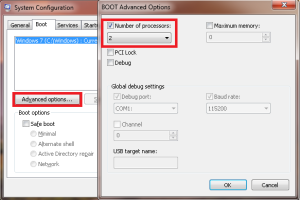
[2] Dans la zone de configuration système, cliquez sur l'onglet
"Boot " puis sélectionnez votre système d'exploitation
" Windows 7 " et cliquez sur le bouton
" options avancées " pour qu'il apparaisse la case
" Boot Option Advance " . Windows pour utiliser plus d'un noyau au moment du démarrage, mettez les contrôles sur Nombre de processeur. Ensuite, sélectionnez le nombre de processeurs.
3. Jeter non utilisés De
nombreuses applications qui fonctionnent au démarrage de Windows. La demande sera alors continuer sans nous savoir. Ceci est l' un des facteurs qui rendent les ordinateurs si lent. Par conséquent, nous devons choisir les applications qui sont autorisés à exécuter sur le démarrage de Windows en cours.
[1] Aller à la
"Configuration système" cliquez sur
"Démarrer", de type
"msconfig" et appuyez sur
"Entrée" du clavier.
[2] Aller à l'onglet
"Démarrage" . Ici , un ami peut choisir l'application qui fonctionnera et qui n'a pas besoin d'être exécuté. Pour désactiver l'application, enlever la coche.
D'après l'expérience de l'auteur, les applications doivent être exécutées à partir de Windows est allumé antivirus, les applications pour
"pilote de pointage» qui est utilisé pour reconnaître le matériel. D' autres applications peuvent ne pas fonctionner.
4. Arrêter le service
Windows 7 dispose également de nombreux services qui ne sont pas requis par les utilisateurs ordinaires. Une grande variété de services là qu ' «il est par nature", il y a aussi les programmes par défaut que nous avons installé. Eh bien, certains services qui sont rarement utilisés par les utilisateurs généraux, pour le service PC d'entrée exemple tablette utilisée pour Tablet PC qui dispose d' un écran tactile. Pourquoi ce service est actif dans un PC qui ne répond pas à votre contact sur l'écran
Voici quelques services qui peuvent être désactivés dans Windows 7:
« L' expérience de l' application", "Explorateur d'ordinateur", "Erreur Reporting Service», «Bureau Window Manager Session Manager", «service de stratégie de diagnostic", "Helper IP", "fichiers hors connexion", "Portable Device Enumerator service", "Print Spooler", "suivi de lien
distribué client", "Protected Storage", "Secondary Logon", "Thèmes"
(éliminer thèmes), "serveur" (si vous n'êtes pas une connexion réseau),
«service Tablet PC d'entrée", "TPC / IP NetBIOS Helper", "Windows Media Center service de lancement", "Remote Registry", "Time Windows", "sécurité Windows Center "," mises à jour Windows "," Windows pare - feu "(si vous avez un logiciel antivirus / pare - feu installé).
Comment désactiver les services? Facile!
[1] Cliquez sur le
"Démarrer" puis tapez
"services" . Cliquez sur
"Enter" .
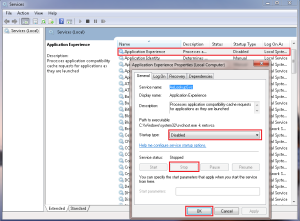
[2] un clic droit sur un service qui serait mis hors tension, puis cliquez sur
"Propriétés" . Alors que les services ne fonctionnent toujours pas quand Windows est activé, cliquez sur
"Désactiver" . Si vous voulez juste pour l'éteindre aujourd'hui seulement, sélectionnez
"Stop" . Cliquez sur
"OK". 5. Geek No Need Aero
Si Compagnons n'a pas prêté attention à voir que «cathing des yeux» et priorise la vitesse, les amis doivent envisager de ne pas utiliser Thèmes Aero. Vous savez qu'il est plus Aero sert à améliorer l'apparence plutôt que de soutenir le rythme de travail?
Thèmes Aero qui rendent VGA travail actif. Par conséquent, une ressource informatique est utilisé uniquement pour l' affichage et non pas pour le travail réel. Thèmes Aero inactifs peut améliorer les performances de l' ordinateur.
Comment désactiver un clic droit sur le bureau et cliquez sur
"Personnaliser" . Ensuite, sélectionnez
"Windows 7 Basic" . Fermez la fenêtre Personnalisation.
6. Interdit Peek
Aero Peek nous permet de bureau «peek» ou l' accès gadget existant dans la barre latérale quand beaucoup de la fenêtre du programme est ouvert. Nous poussons juste le bouton
"Win + espace" afin que la fenêtre du programme est ouvert de manière transparente.
Aero Peek dans Windows 7 peut être désactivé par un clic droit sur la barre des tâches puis cliquez sur
"Propriétés" dans l'onglet Barre des tâches. Décochez la
"Utiliser Aero Peek pour afficher un aperçu du bureau". 7. Non Besoin d' Aero Snap
Aero Snap est une nouvelle fonctionnalité dans Windows 7. Aero Snap nous
rend attrayant, de la drag and drop 'alias, la fenêtre sur le côté
gauche de sorte que la fenêtre sera aligné à gauche avec la taille de la demi - raccord de l'écran. Si vous pensez qu'il est pas des caractéristiques importantes, désactivez - le.
[1] Cliquez sur le
"Démarrer" puis cliquez sur
"Panneau de configuration" . Cliquez sur
"facilité d'accès" cliquez à nouveau
"Facilité d' un centre d'accès". Après cela, cliquez sur "
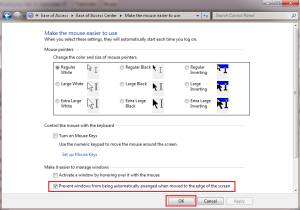
Rendre la souris plus facile à utiliser».
[2] La nouvelle fenêtre apparaît. Cochez les cases pour
"fenêtres empêchent d'être disposé automatiquement lorsqu'il est déplacé vers le bord de l'écran". 8. Non USAH Vibrant
Avec seulement une poignée de la fenêtre qui est active, les autres seront dans la fenêtre est minimisée automatiquement. Une telle fonctionnalité appelée Aero Shake. Pour améliorer les performances, vous pouvez le désactiver.
[1] Ouvrez l'éditeur de stratégie de groupe en tapant
"gpedit.msc" après cliquez sur le bouton
"Démarrer". Cliquez sur Entrée.
[2] Apparaît pages Éditeur de stratégie de groupe locale. Connectez-vous au
"configurarion utilisateur> Modèles d' administration> Bureau". Double - cliquez sur
"Désactiver Windows Aero Shake minimisant le geste de la souris" et sélectionnez
"Activer" et cliquez sur
"OK". 9. Débarrassez -vous de Gadget Boros Memory
Chaque gadget qui ami a mis sur le bureau, précisément dans la barre latérale, ont besoin de plus de mémoire. Les plus de gadgets qui sont installés, plus la mémoire est utilisée. Il est évident! Enfin, une baisse des performances de l' ordinateur.
Pour désactiver les gadgets sous Windows 7, cliquez sur
"Démarrer> Panneau de configuration". Cliquez sur
"Programmes" , puis cliquez sur le
"Windows activer ou désactiver des fonctionnalités". Décochez la
"Plate - forme Gadget Windows" . Cliquez sur
"OK". 10. Effets non importants
Il y a beaucoup d'effets visuels qui sont sur Windows 7. C'est l' un des principaux facteurs qui affectent les performances de l' ordinateur. Si Sahabat se soucient vraiment de la performance d'un ordinateur qui est rapide, il devrait Companion désactiver les effets visuels.
Dans l' Explorateur Windows, cliquez droit sur
" Poste de travail". Cliquez sur
"Propriétés" puis cliquez sur
"Paramètres système avancés" dans la section Performance. Cliquez sur
"Paramètres" de sorte qu'il apparaisse la fenêtre Options de performances. Cliquez sur
"Ajuster pour une meilleure performance", et cliquez sur
"OK". Mais généralement , l'auteur laisse 2 la dernière partie, de sorte que l'écran est toujours 'shine'.
11. Lorsque l' ordinateur seul Utilisé ... En
raison de User Account Control, quand un ami installer l'application, toujours la fenêtre pop-up apparaît. UAC, le contrôle de compte utilisateur se trouve donc, fait pour la sécurité afin de réduire la propagation des programmes malveillants.
Comme avec d' autres applications de sécurité, UAC diminue le confort de l'utilisateur. Pour désactiver l' UAC, cliquez sur
"Démarrer> Panneau de configuration". Cliquez sur
"Comptes d'utilisateurs et sécurité de la famille", puis cliquez sur
"Compte utilisateur". Après cela, cliquez sur
"Modifier l' utilisateur Paramètres de contrôle compte" de sorte qu'il semble que les paramètres de contrôle de compte ville de l' utilisateur. Sélectionnez
"Ne jamais notifier" ou glisser boîte. Cliquez sur
"OK". 12. La désactivation de Windows écran de bienvenue de
Windows Écran d' accueil qui est éteindre le pouvoir de rendre le processus de démarrage devient plus courte et les performances de Windows devient meilleur.
[1] Cliquez sur le
"Démarrer" puis tapez
"msconfig" et appuyez sur
"Entrée" du clavier.
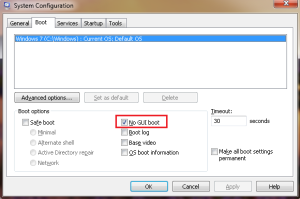
[2] Ouvrez l'onglet
"Boot" dans la boîte de dialogue de configuration du système. Ensuite , activez l'option
"No GUI Boot" puis cliquez sur
"OK". 13. Coupez le disque dur
Lorsque les Compagnons effectivement enregistrer le fichier sur votre
ordinateur les fichiers ne sont pas stockés sur le disque dur dans l' ordre. Les fichiers ont été dispersés le désarroi dans le disque dur. L' accès au dossier a été si longtemps.
Le problème pourrait être surmonté avec rangement des fichiers. Si le fichier est impeccable, le système d'exploitation peut y accéder rapidement. Nous avons besoin de ranger le programme Disk Défragmenter le disque dur.
Cliquez sur
"Démarrer> Tous les programmes> Accessoires> Outils système> Défragmenter le disque" pour lancer le défragmenteur de disque. Sélectionnez un lecteur et cliquez sur
"Défragmenter le disque".
Il est un défragmenteur de disque excès de Windows 7, les amis peuvent défragmenter tous les disques simultanément. Defrag peut également être exécuté dans l'alias de fond de fond.
14. Pour squander à piles
Par défaut, Windows 7 set de bien performer , mais ne pas disperser les batteries d'ordinateurs portables. Balanced (lire: l' équilibre), de sorte que les paramètres du plan Power. Mais, si Sahabat aucun problème avec les batteries d'ordinateurs portables parce que Windows 7 est installé sur le bureau, amis peut la régler de sorte que Windows 7 utilise le matériel au maximum. En d' autres termes, nous pouvons changer le plan d'alimentation à
"haute performance".
Cliquez sur
"Démarrer> Panneau de configuration". Cliquez sur
'le Matériel et audio " , puis cliquez sur
" Options d' alimentation. " Sélectionnez
" High Performance ". 15. Optimiser le disque dur
Avez - vous déjà rencontré un cas comme celui - ci? Entraînement C Compagnons jamais tout à coup que quelques mégaoctets à nouveau, alors que la veille, mon ami de près de 100 pour cent sûr que le lecteur C est encore plus de 1 Go. Après cela, mon ami se sentait de plus en plus des ordinateurs lents.
Un ordinateur leletnya bouc émissaire, oui capacité résiduelle lecteur C qui ont à peine. Eh bien, une des raisons est la capacité réduite du lecteur C C pour entraîner l' utilisation Restauration du système. L'astuce, supprimer système de points qui ont expiré alias Restore est déjà trop long.
L'autre façon est de définir le nombre de disque dur qui est utilisé pour la restauration du système afin que nous ne devons pas supprimer à plusieurs reprises le système des points de restauration. Se connecter à
l'Explorateur Windows. Clic droit sur
" Poste de travail", puis cliquez sur
"Propriétés" . Cliquez sur l'onglet
"Protection du système" . Il y a un bouton
"Configurer" dans l'utilisation de l' espace disque! En cliquant dessus.
Définir la capacité du disque dur qui serait utilisé. Ne pas être trop grand, 15 pour cent de la capacité restante est suffisante. Vous pouvez également désactiver la restauration du système de toute façon. Mais leurs risques et périls en cas d' erreur , un jour de Windows.
Si vous voulez supprimer points de restauration système, appuyez sur le
bouton. "Supprimer" 2. Activation Write Caching
En activant cette option, Windows 7 ne sera pas appliquer les modifications apportées aux données sur le disque alors que le système est dans un état d'inactivité ou «ralenti» de sorte que les performances de l' ordinateur augmente.
[1] Pour activer, allez dans l'
Explorateur Windows. Faites un clic droit sur
"Ordinateur ", puis cliquez sur
" Propriétés " . Cliquez sur l'onglet
"Gestionnaire de périphériques" . Il y a un bouton
"Configurer" dans l'utilisation de l' espace disque? En cliquant dessus.
[2] Dans la fenêtre Gestionnaire de périphériques qui apparaît, ouvrez la branche
"Lecteurs de disque". Ensuite , double-cliquez sur le nom du disque dur de compagnon.
[3] Par la suite, ouvrez l'onglet
«Politiques» dans la boîte qui apparaît de dialogue Propriétés du périphérique. Ensuite , activez l'option
"Activer la mise en cache sur l'appareil". Si vous avez le bouton cliquez sur
"OK". 3. Désactivation de l' indexation du contenu
Indexer est un processus qui est géré par Windows 7 qui vise à indexer
le contenu d'un lecteur lorsque Companion ajouter ou soustraire des données. Ce processus permettra de simplifier et d' accélérer le processus de recherche de données. Cependant, pour améliorer les performances de l' ordinateur , vous devez désactiver cette option sur un lecteur qui ne sont pas souvent utilisé pour rechercher les données.
[1] D' abord , ouvrez le
"Windows Explorer" puis cliquez droit sur le lecteur qui sera désactivé par exemple
lecteur C et sélectionnez
"Propriétés".
[2] dans la boîte de dialogue propriétés qui apparaît ouvrir l'onglet
"général". Ensuite , désactiver les
"Autoriser les fichiers sur ce disque pour avoir contenu indexées en plus de propriétés de fichier". Si oui cliquez sur le
"Appliquer" et aller sur pour sélectionner le bouton
"OK". 4. Conversion du disque dur FAT 16 et FAT 32 en NTFS
En comparaison avec les versions précédentes du système de fichiers
Table d'allocation de fichiers (FAT), puis NTFS a plusieurs améliorations. NTFS a la performance et la sécurité des données qui est meilleur parce qu'il offre les performances et la sécurité des données qui est meilleur parce qu'il fournit le fichier de l' installation et des dossiers d' autorisation, de cryptage et Compression de fichiers.
Si l'ami a un disque dur avec le FAT16 système de fichiers ou FAT32, les amis peuvent effectuer des conversions qui ont été fournis , Plus
tard, si l'ami doit convertir le disque dur pour le système de fichiers
NTFS, mon ami ne pouvait pas faire la conversion vers les fichiers du
système d' origine. Si Sahabat souhaitez utiliser à nouveau le système de fichiers FAT, mon ami avait pour reformater la partition de disque dur qui peut conduire à des données effacées.
En outre, certaines versions antérieures de Windows ne peuvent pas lire
les données qui sont stockées sur un disque dur qui a le système de
fichiers NTFS. Par conséquent , si Sahabat nécessite encore des versions précédentes de Windows, les Compagnons avaient pas besoin de convertir en NTFS.
Si l'ami a été convaincu de faire la conversion, suivez les étapes ci - dessous:
[1] En premier lieu , à proximité d' abord tous les programmes qui fonctionnent sur le disque dur qui veulent être dans la conversion , En outre, sauvegarder vos données avant de convertir pour éviter des choses qui ne sont pas souhaitables , bien que ce processus de conversion ne modifie pas la DTA celle contenue dans le disque.
[2] Cliquez sur
"Démarrer> Tous les programmes> Accessoires".
[3] Ensuite , cliquez sur bouton droit de la souris sur l'option
"Command Prompt" et choisissez l'option
"Exécuter en tant qu'administrateur" qui se présentent.
[4] Si nécessaire , le mot de passe administrateur, mettre la boîte de dialogue mot de passe APDA qui apparaît.
[5] dans la fenêtre d' invite de commande qui apparaît de type
«convertir le nom du lecteur : / fs: ntfs. " Remplissez le nom de lettres de lecteur qui figurent sur le disque que vous voulez convertir. Par exemple,
«convertir D: / fs:. Ntfs" signifie Cette commande que le lecteur D sera converti au format NTFS.
[6] Ensuite , appuyez sur
"Entrée".
[7] Attendez un moment jusqu'à ce que le processus de conversion est terminée. Une fois ce processus terminé, les amis vont obtenir des informations sur la fenêtre d' invite de commandes. Optimiser le disque dur Avez - vous déjà rencontré un cas comme celui - ci? Entraînement C Compagnons jamais tout à coup que quelques mégaoctets à nouveau, alors que la veille, mon ami de près de 100 pour cent sûr que le lecteur C est encore plus de 1 Go. Après cela, mon ami se sentait de plus en plus des ordinateurs lents. Un ordinateur leletnya bouc émissaire, oui capacité résiduelle lecteur C qui ont à peine. Eh bien, une des raisons est la capacité réduite du lecteur C C pour entraîner l' utilisation Restauration du système. L'astuce, retirer la restauration du système de points qui ont expiré alias est déjà trop longue. Une autre façon est de définir le nombre de disque dur qui est utilisé pour la restauration du système afin que nous ne disposons pas d'enlever à plusieurs reprises le système des points de restauration. Se connecter à
l'Explorateur Windows. Clic droit sur
" Poste de travail", puis cliquez sur
"Propriétés" . Cliquez sur l'onglet
"Protection du système" . Il y a un bouton
"Configurer" dans l'utilisation de l' espace disque! En cliquant dessus. Définir la capacité du disque dur qui serait utilisé. Ne pas être trop grand, 15 pour cent de la capacité restante est suffisante. Vous pouvez également désactiver la restauration du système de toute façon. Mais leurs risques et périls en cas d' erreur , un jour de Windows. Si vous voulez supprimer points de restauration système, appuyez sur le
bouton. "Supprimer" 2. Activation Write Caching En activant cette option, Windows 7 ne sera pas appliquer les modifications apportées aux données sur le disque alors que le système est dans un état d'inactivité ou «ralenti» de sorte que les performances de l' ordinateur augmente. [1] Pour activer, allez dans l'
Explorateur Windows. Faites un clic droit sur
"Ordinateur ", puis cliquez sur
" Propriétés " . Cliquez sur l'onglet
"Gestionnaire de périphériques" . Il y a un bouton
"Configurer" dans l'utilisation de l' espace disque! En cliquant dessus. [2] Dans la fenêtre Gestionnaire de périphériques qui apparaît, ouvrez la branche
"Lecteurs de disque". Ensuite , double-cliquez sur le nom du disque dur de compagnon. [3] Par la suite, ouvrez l'onglet
«Politiques» dans la boîte qui apparaît de dialogue Propriétés du périphérique. Ensuite , activez l'option
"Activer la mise en cache sur l'appareil". Si vous avez le bouton cliquez sur
"OK". 3. Désactivation de l' indexation du contenu
Indexer est un processus qui est géré par Windows 7 qui vise à indexer
le contenu d'un lecteur lorsque Companion ajouter ou soustraire des données. Ce processus permettra de simplifier et d' accélérer le processus de recherche de données. Cependant, pour améliorer les performances de l' ordinateur , vous devez désactiver cette option sur un lecteur qui ne sont pas souvent utilisé pour rechercher les données. [1] D' abord , ouvrez le
"Windows Explorer" puis cliquez droit sur le lecteur qui sera désactivé par exemple
lecteur C et sélectionnez
"Propriétés". [2] dans la boîte de dialogue propriétés qui apparaît ouvrir l'onglet
"général". Ensuite , désactiver les
"Autoriser les fichiers sur ce disque pour avoir contenu indexées en plus de propriétés de fichier". Si oui cliquez sur le
"Appliquer" et aller sur pour sélectionner le bouton
"OK". 4. Conversion du disque dur FAT 16 et FAT 32 en NTFS En comparaison avec les versions précédentes du système de fichiers
Table d'allocation de fichiers (FAT), puis NTFS a plusieurs améliorations. NTFS a la performance et la sécurité des données qui est meilleur parce qu'il offre les performances et la sécurité des données qui est meilleur parce qu'il fournit le fichier de l' installation et des dossiers d' autorisation, de cryptage et Compression de fichiers. Si l'ami a un disque dur avec le FAT16 système de fichiers ou FAT32, les amis peuvent effectuer des conversions qui ont été fournis , Plus
tard, si l'ami doit convertir le disque dur pour le système de fichiers
NTFS, mon ami ne pouvait pas faire la conversion vers les fichiers du
système d' origine. Si Sahabat souhaitez utiliser à nouveau le système de fichiers FAT, mon ami avait pour reformater la partition de disque dur qui peut conduire à des données effacées. En
outre, certaines versions antérieures de Windows ne peuvent pas lire
les données qui sont stockées sur un disque dur qui a le système de
fichiers NTFS. Par conséquent , si Sahabat nécessite encore des versions précédentes de Windows, les Compagnons avaient pas besoin de convertir en NTFS. Si l'ami a été convaincu de faire la conversion, suivez les étapes ci - dessous: [1] En premier lieu , à proximité d' abord tous les programmes qui fonctionnent sur le disque dur qui veulent être dans la conversion , En outre, sauvegarder vos données avant de convertir pour éviter des choses qui ne sont pas souhaitables , bien que ce processus de conversion ne modifie pas la DTA celle contenue dans le disque. [2] Cliquez sur
"Démarrer> Tous les programmes> Accessoires". [3] Ensuite , cliquez sur bouton droit de la souris sur l'option
"Command Prompt" et choisissez l'option
"Exécuter en tant qu'administrateur" qui se présentent. [4] Si nécessaire , le mot de passe administrateur, mettre la boîte de dialogue mot de passe APDA qui apparaît. [5] dans la fenêtre d' invite de commande qui apparaît de type
«convertir le nom du lecteur : / fs: ntfs. " Remplissez le nom de lettres de lecteur qui figurent sur le disque que vous voulez convertir. Par exemple,
«convertir D: / fs:. Ntfs" signifie Cette commande que le lecteur D sera converti au format NTFS. [6] Ensuite , appuyez sur
"Entrée". [7] Attendez un moment jusqu'à ce que le processus de conversion est terminée. Une fois ce processus terminé, les amis vont obtenir des informations sur la fenêtre d' invite de commandes. Optimiser le disque dur Avez - vous déjà rencontré un cas comme celui - ci? Entraînement C Compagnons jamais tout à coup que quelques mégaoctets à nouveau, alors que la veille, mon ami de près de 100 pour cent sûr que le lecteur C est encore plus de 1 Go. Après cela, mon ami se sentait de plus en plus des ordinateurs lents. Un ordinateur leletnya bouc émissaire, oui capacité résiduelle lecteur C qui ont à peine. Eh bien, une des raisons est la capacité réduite du lecteur C C pour entraîner l' utilisation Restauration du système. L'astuce, supprimer système de points qui ont expiré alias Restore est déjà trop long. L'autre façon est de définir le nombre de disque dur qui est utilisé pour la restauration du système afin que nous ne devons pas supprimer à plusieurs reprises le système des points de restauration. Se connecter à
l'Explorateur Windows. Clic droit sur
" Poste de travail", puis cliquez sur
"Propriétés" . Cliquez sur l'onglet
"Protection du système" . Il y a un bouton
"Configurer" dans l'utilisation de l' espace disque! En cliquant dessus. Définir la capacité du disque dur qui serait utilisé. Ne pas être trop grand, 15 pour cent de la capacité restante est suffisante. Vous pouvez également désactiver la restauration du système de toute façon. Mais leurs risques et périls en cas d' erreur , un jour de Windows. Si vous voulez supprimer points de restauration système, appuyez sur le
bouton. "Supprimer" 2. Activation Write Caching En activant cette option, Windows 7 ne sera pas appliquer les modifications apportées aux données sur le disque alors que le système est dans un état d'inactivité ou «ralenti» de sorte que les performances de l' ordinateur augmente. [1] Pour activer, allez dans l'
Explorateur Windows. Faites un clic droit sur
"Ordinateur ", puis cliquez sur
" Propriétés " . Cliquez sur l'onglet
"Gestionnaire de périphériques" . Il y a un bouton
"Configurer" dans l'utilisation de l' espace disque! En cliquant dessus. [2] Dans la fenêtre Gestionnaire de périphériques qui apparaît, ouvrez la branche
"Lecteurs de disque". Ensuite , double-cliquez sur le nom du disque dur de compagnon. [3] Par la suite, ouvrez l'onglet
«Politiques» dans la boîte qui apparaît de dialogue Propriétés du périphérique. Ensuite , activez l'option
"Activer la mise en cache sur l'appareil". Si vous avez le bouton cliquez sur
"OK". 3. Désactivation de l' indexation du contenu
Indexer est un processus qui est géré par Windows 7 qui vise à indexer
le contenu d'un lecteur lorsque Companion ajouter ou soustraire des données. Ce processus permettra de simplifier et d' accélérer le processus de recherche de données. Cependant, pour améliorer les performances de l' ordinateur , vous devez désactiver cette option sur un lecteur qui ne sont pas souvent utilisé pour rechercher les données. [1] D' abord , ouvrez le
"Windows Explorer" puis cliquez droit sur le lecteur qui sera désactivé par exemple
lecteur C et sélectionnez
"Propriétés". [2] dans la boîte de dialogue propriétés qui apparaît ouvrir l'onglet
"général". Ensuite , désactiver les
"Autoriser les fichiers sur ce disque pour avoir contenu indexées en plus de propriétés de fichier". Si oui cliquez sur le
"Appliquer" et aller sur pour sélectionner le bouton
"OK". 4. Conversion du disque dur FAT 16 et FAT 32 en NTFS En comparaison avec les versions précédentes du système de fichiers
Table d'allocation de fichiers (FAT), puis NTFS a plusieurs améliorations. NTFS a la performance et la sécurité des données qui est meilleur parce qu'il offre les performances et la sécurité des données qui est meilleur parce qu'il fournit le fichier de l' installation et des dossiers d' autorisation, de cryptage et Compression de fichiers. Si l'ami a un disque dur avec le FAT16 système de fichiers ou FAT32, les amis peuvent effectuer des conversions qui ont été fournis , Plus
tard, si l'ami doit convertir le disque dur pour le système de fichiers
NTFS, mon ami ne pouvait pas faire la conversion vers les fichiers du
système d' origine. Si Sahabat souhaitez utiliser à nouveau le système de fichiers FAT, mon ami avait pour reformater la partition de disque dur qui peut conduire à des données effacées. En
outre, certaines versions antérieures de Windows ne peuvent pas lire
les données qui sont stockées sur un disque dur qui a le système de
fichiers NTFS. Par conséquent , si Sahabat nécessite encore des versions précédentes de Windows, les Compagnons avaient pas besoin de convertir en NTFS. Si l'ami a été convaincu de faire la conversion, suivez les étapes ci - dessous: [1] En premier lieu , à proximité d' abord tous les programmes qui fonctionnent sur le disque dur qui veulent être dans la conversion , En outre, sauvegarder vos données avant de convertir pour éviter des choses qui ne sont pas souhaitables , bien que ce processus de conversion ne modifie pas la DTA celle contenue dans le disque. [2] Cliquez sur
"Démarrer> Tous les programmes> Accessoires". [3] Ensuite , cliquez sur bouton droit de la souris sur l'option
"Command Prompt" et choisissez l'option
"Exécuter en tant qu'administrateur" qui se présentent. [4] Si nécessaire , le mot de passe administrateur, mettre la boîte de dialogue mot de passe APDA qui apparaît. [5] dans la fenêtre d' invite de commande qui apparaît de type
«convertir le nom du lecteur : / fs: ntfs. " Remplissez le nom de lettres de lecteur qui figurent sur le disque que vous voulez convertir. Par exemple,
«convertir D: / fs:. Ntfs" signifie Cette commande que le lecteur D sera converti au format NTFS. [6] Ensuite , appuyez sur
"Entrée". [7] Attendez un moment jusqu'à ce que le processus de conversion est terminée. Une fois ce processus terminé, les amis vont obtenir des informations sur la fenêtre d' invite de commandes.






[8] Pour vérifier le fichier de disque qui a été converti avec succès, puis ouvrez le "Windows Explorer" et clic droit sur le lecteur que vous convertissez plus tôt et sélectionnez "Propriétés". Compagnons se trouvent les fichiers système qui ont changé.
 16. Ajouter mémoire avec Flasdisk
Laissez les ordinateurs plus «tonique», généralement les gens peuvent ajouter alias de mémoire RAM. Mais, il y a certains cas qui rend les gens ne peuvent pas mettre à jour la mémoire. Par exemple: cassé
, les emplacements de mémoire sur la carte mère est en place, ou le baseball pourrait démonter le boîtier. Eh bien, pour ceux qui sont ainsi, il existe un moyen, qui est ReadyBoost.
ReadyBoost est une fonctionnalité de Windows 7 qui peut être utilisé pour augmenter la capacité de mémoire vive. Cette fonction est apparue dans Windows Vista. Avec ReadyBoost, nous pouvons créer un disque flash USB augmenter la mémoire de votre ordinateur. Eh, pas seulement un disque flash USB, les cartes mémoire peuvent être.
ReadyBoost peut se faire instantanément. Si vous arrive d'avoir déjà des Amis de disque flash USB, ami avait une chance d'ajouter de la mémoire. Le problème est que pas tous les disques flash USB ou la carte mémoire peuvent être utilisées pour ReadyBoost,
une carte de lecteur flash USB ou de la mémoire a été nécessaire d'avoir une capacité supérieure à 256MB. exigence de Gampanglah que MAH. Terminim disque flash capacité USB qui est vendu sent maintenant 1GB. Eh bien, qui peut être utilisé pour ReadyBoost, la capacité disponible restante doit être supérieure à 256Mo. Une
autre exigence est un disque flash USB doit être formaté avec le système de fichiers NTFS, FAT16, FAT32 et exFAT. Le système de fichiers est appelé la fin de celui - ci à être pris en charge dans Windows 7. Il y a encore une autre condition, à savoir le disque flash ne doit pas avoir la vitesse d'accès de pas plus de 1 milliseconde et une vitesse de lecture minimum de 2,5 Mo par seconde. Hurry voir les spécifications pour l' achat d'un disque flash approprié de tout cela.
Dans Windows 7, la capacité ReadyBoost plus. ReadyBoost de Windows Vista ne supporte qu'un seul disque flash. Dans Windows 7, nous pouvons utiliser jusqu'à huit disques flash! Le nombre maximum qui peut être atteint est 256. Mantep droit?
Mise en 7 Windows
ReadyBoost de configuration dans Windows 7 est très facile. Voici les étapes pour activer ReadyBoost.
[1] Ouvrez le
"Windows Explorer" en appuyant sur
"Win + E".
[2] Branchez le lecteur flash à l'ordinateur, puis cliquez droit sur le lecteur de disque flash, cliquez sur
"Propriétés".
[3 ] Après avoir signé dans la boîte de dialogue Propriétés, allez dans l'onglet
"ReadyBoost". Activer
"utiliser cet appareil" , puis régler le plus la capacité à utiliser. Dans l'exemple de la capacité d'être utilisée en tant que mémoire supplémentaire est 871MB. Cliquez sur
"OK".
Oh oui, cette boîte apparaît différente lorsque le disque flash branché ne fonctionne pas. Box qui apparaît contient l'inscription
«Ce dispositif ne peut pas être utilisé pour ReadyBoost" -. Déclaration très claire
[4] Si ReadyBoost est activé, il apparaît dans le fichier nommé ReadyBoost disque flash. La taille du fichier est la même capacité qui avait déjà être réglé. Nous avons juste une fois pour activer ReadyBoost sur un disque flash. Inutile de chaque flas disque frappant. Mais il y a des conditions. A savoir, ne laissez pas le fichier ReadyBoost supprimé.
17. Optimisation des applications du programme d'
options qui peuvent être définies pour optimiser les applications Windows est comme un programme prioritaire dans le Gestionnaire des tâches, une application qui est en cours de lancement sur le bureau, et les effets visuels ne sont pas rares affectent également le temps de chargement du logiciel.
Cependant, la principale chose qui a besoin d'être préoccupation quand il a senti les performances de Windows baisse Companion est l'utilisation des spécifications de Sahabat standard minimum de matériel informatique. Ne pas oublier de vous assurer que la quantité de mémoire installée sur l'ordinateur pas moins de 1 Go ou 1024GB. Si oui, il est préférable si une mise à niveau de mémoire est fait pour que les performances de Windows et l' ordinateur ami pour être mieux.
Pour mieux comprendre les techniques des applications d'optimisation, procédez comme suit:
1. Les priorités définies dans le programme Gestionnaire des tâches
Gestionnaire des tâches peut également être utilisé pour définir la priorité du programme afin qu'un programme obtient une plus grande priorité que d' autres programmes. Eh bien , pour définir la priorité d'un programme, faire la brève suivante:
[1] Faites un clic droit sur
le "Taskbar" est vide, puis sélectionnez
"Démarrer le Gestionnaire des tâches" .
[2] Dans la fenêtre Gestionnaire des tâches, choisissez un des programmes à priorité.
[3 ] Après cela cliquez sur le bouton droit de la souris sur le programme et choisissez l'option
"Priority" . Ensuite , choisissez l'option
"High" pour mettre le programme en tant que le programme est une priorité absolue.
[4] Puis cliquez sur le
"changement de priorité" dans la boîte de dialogue qui apparaît pour appliquer ces modifications. Avec ces étapes simples, tout simplement peut améliorer les performances de l' application.
2. Meilleure performance à organiser pour le programme
Windows 7 fournit également des paramètres pour optimiser les performances des programmes qui fonctionnent sur les ordinateurs Compagnons. Voici les meilleurs paramètres de performance pour les programmes qui utilisent:
[1] Aller à la fenêtre Panneau de configuration. Ensuite , choisissez l'option
"Système et sécurité».
[2] Ensuite , choisissez l'option
"Système".
[3] Dans la fenêtre du système qui apparaît, choisissez l'option
"Paramètres système avancés" situé sur la gauche.
[4] Ensuite , ouvrez l'onglet
"Avancé" sur boîte de dialogue Propriétés système qui apparaît et cliquez sur le bouton
"Paramètres" dans la section
"Performance".
[5] Ouvrez l'onglet
"Avancé" dans la boîte de dialogue options de performances. Ensuite , choisissez l'option
"Programmes" sur la
"Ajuster pour la meilleure performance de".
[6] Si vous choisissez déjà le bouton
"Appliquer" et allez sur pour sélectionner le bouton
"OK". 3. Définissez les effets visuels pour le programme d'optimisation.
De cette façon , la performance sera certainement plus rapide parce qu'il n'a pas d' utiliser des effets visuels qui vont entraver la performance de l'ordinateur.
Cette méthode a l'auteur écrit sur
20 des meilleures façons de peaufiner Windows 7 .
4. Ajout de RAM
En plus d'augmenter la taille de la mémoire virtuelle, mémoire faible peut également être évité en ajoutant RAM. Selon les auteurs , c'est le moyen le plus pratique et efficace,
et la performance de l' ordinateur sécurisé certainement ajouté Kenceng. Pour que rechercher des informations sur le type de RAM que Sahabat utiliser sur un ordinateur. Cette information peut être obtenue à partir d' un ordinateur ou d'une entreprise qui vend ordinateur. Armés de cette information, les prochains amis peuvent ajouter de la RAM de type similaire.


18. Bien sûr , pas besoin Recherche Caractéristiques
Il fonctionnalité d'indexation dans Windows 7. L'indice est fait pour accélérer le processus de recherche. Le processus de travail avec l'indice analyse tous les fichiers et dossiers, puis une grande partie de l'information obtenue est enregistrée sur une table.
Quand un utilisateur d'ordinateur à la recherche d'un fichier, Windows ne recherche pas directement sur le disque dur, mais simplement regarder les tableaux. Par conséquent, la recherche de manière lahw plus rapide.
Mais, l'effort pour en faire une grande table d'outils. Indexation fonctionne dans le fond et le matériel informatique nécessaire pour le faire. Sans aucun doute, en désactivant l' indexation, l'ordinateur sera mieux dans les travaux.
Recherchez alors comment? tellement plus lent, mais les Compagnons toujours rechercher des fichiers à l'ancienne - la façon dont Windows XP.
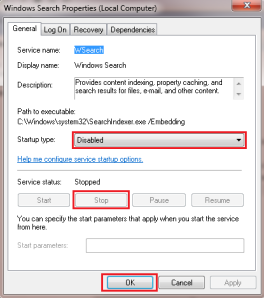
Voici comment: Type
"services.msc" après le bouton
. "Démarrer" Dans les services qui apparaît, cliquez 2 fois sur
". Windows Search Change
" Type de démarrage " à
" désactiver " et cliquez sur
" Stop " pour désactiver son service. Enfin, cliquez sur
"OK".
19. Navigateur léger, des ordinateurs plus rapides
Chaque-ons de ajouter que ajouter un ami sur la charge de l' ordinateur du navigateur. Vous voyez, add-on aussi besoin de mémoire pour le travail. Si vous ne le croyez pas, essayez d' exécuter un navigateur avec beaucoup d'add-ons. Ensuite, essayez de vérifier la capacité de la mémoire est utilisée dans le Gestionnaire des tâches.
En plus de besoin de mémoire, navigateur add-ons peut aussi faire une connexion Internet ralentit. Il est connu, pour certains add-ons ont besoin une connexion continue à Internet. Add-ons dans bisadihapus Firefox dans le menu
"Outils> Add-ons". Cliquez sur l'add-ons qui ne sont pas utilisés, cliquez sur
"Désinstaller".

20. Optimisation de la mémoire virtuelle
sur un ordinateur, il existe deux types de mémoire qui est la
mémoire à accès aléatoire (RAM) et la mémoire virtuelle. Chaque programme sur un ordinateur en utilisant RAM. Mais quand la RAM ne suffit pas pour certains des programmes qui sont en cours d' exécution. Windows déplacer l'information doit être stockée dans la RAM à un fichier de disque. Ce fichier temporaire de stockage appelé fichier d' échange, ou communément appelée mémoire comme Virtual. En
déplaçant les informations du fichier d'échange dans ce, il devient
alors plus puissant RAM à utiliser pour exécuter le programme
correctement.
Si la mémoire vive et la mémoire virtuelle aussi faible, il semble l'état mémoire faible. Etat de la mémoire
basse a été déclenchée par plusieurs programmes exécutés simultanément
ou quand un programme ne libère pas la mémoire qu'il a besoin de plus
(mémoire surutilisation ou
fuite de mémoire). Sur la base de la description de ces conditions montrent amis doivent prendre des mesures pour optimiser la mémoire virtuelle.
1. Ajout de la taille de la mémoire virtuelle ou le fichier d' échange
situation marquée par la faible mémoire avertissements Mémoire faible de Windows ou pour voir les menus qui ne répondent pas quand Companion sélectionner le menu. Ces menus sont parfois disparaissent de sorte que les zones blanches apparaissent en blanc.
Dans ces circonstances , Windows va automatiquement augmenter la taille de la mémoire virtuelle. Cependant Companion peut également ajouter la taille de la mémoire virtuelle elle-même en fonction des besoins. Procédez comme suit:
[1] En premier
. "Panneau de configuration> Système et sécurité> Système"
[2] Dans la fenêtre système qui apparaît, choisissez l'option
"Paramètres système avancés" . Situé dans la partie gauche de la fenêtre
[3] Continuer à choisir bouton
"Paramètres" dans la section
"Performance" dans la boîte de dialogue Propriétés système qui apparaît.
[4] dans la boîte de dialogue options de performances qui apparaît, ouvrez l'onglet
"Avancé" . Puis cliquez sur le
"Modifier" dans la section
"Mémoire virtuelle".
[5] Donc , faire les réglages suivants sur la boîte de dialogue Mémoire virtuelle qui apparaît:


- Désactivez l'option "Gérer automatiquement le fichier d' échange pour tous les lecteurs" de sorte qu'il ne soit pas cochée.
- Dans le "Drive (Volume label)" , choisissez celui qui est la taille du fichier d'échange conduire sa va être améliorée.
- Sélectionnez l'option "Taille personnalisée".
- Dans la colonne "Taille initiale" ou "Taille maximale" valeur d'entrée indiquant une nouvelle taille de fichier de pagination.

[6] Ensuite , cliquez sur le bouton
"Set" et procéder en sélectionnant le
"OK".
L'ordinateur lit les informations dans la RAM beaucoup plus rapide que dans le fichier de pagination contenues dans le disque. Par conséquent, éviter d' ajouter trop la taille de la mémoire virtuelle, car il peut ralentir le programme.
Le processus d'ajout de la taille du fichier d'échange est généralement pas nécessaire processus de redémarrage. Mais si l'ami voulait diminuer la taille du fichier d'échange, il est nécessaire de redémarrer l'ordinateur. En outre, vous ne devriez pas désactiver Paging Fichier Companion est ou le supprimer.
2. Observer Programme Utilise excessive ou surexploite Mémoire Mémoire
En plus d'augmenter la taille de la mémoire virtuelle ou d'un fichier de pagination, mémoire faible peut également arrêter en regardant de près le programme trouve surutilisation ou fuite de mémoire Memory. Plus tard, si l'ami a trouvé le programme a souffert mémoire surutilisation ou fuite de mémoire, les amis peuvent immédiatement arrêter le programme de sorte que l'état de la mémoire faible peut être arrêtée.
Pour consulter le programme qui utilise la mémoire au plus, suivez les étapes rapides ci - dessous:
[1] Amener la fenêtre Gestionnaire des tâches en appuyant sur
"CTRL + Maj + Echap" . Ou cliquez sur le bouton droit de la souris sur une zone vide de la barre des tâches et sélectionnez l'option
"Démarrer le Gestionnaire des tâches".
[2] Ensuite, ouvrez l'onglet
"Processus" dans la fenêtre Gestionnaire des tâches qui apparaît. Puis cliquez sur le
"Memory (Private Working Set)" afin de programmer les noms sont triées de programmes qui utilisent la plus grande mémoire.
Pendant ce temps, d'améliorer les conditions surexploite mémoire sur un programme, puis essayez de rechercher des mises à jour du programme ou contactez le fournisseur de logiciels pour obtenir plus d' informations En outre, la
source: http://riyandayani.blogspot.co.id/2013/05/20-cara-terbaik-mempercepat-windows-7.html


